
Webサイトを運営していると、「404 Not Found」というエラーを見かけることがあります。
「何が原因なの?」「SEOに悪影響があるのでは?」と不安になる方も多いかもしれません。
結論から言うと、サイト内に一部の404ページがあっても、他のページの検索順位が下がることはありません。404 Not Foundは「ページが見つからない」ことを知らせる一般的な仕組みだからです。
大切なのは、404の原因を確認し、必要なページやリンクのミスだけを直すことです。
404エラーをはじめ、Webサイトの改善や運用について自社だけで判断するのが難しい場合は、専門家へ相談する方法もあります。お困りの際はGMOらくらくホームページ制作にご相談ください!
\ ホームページ制作・運用について詳しく見る /
- 404 Not Foundの意味と仕組み
- 404エラーが発生する主な原因
- 自分でできる確認と対処法
- 301リダイレクトが必要なケース
- 404エラーとSEOの関係
- 再発を防ぐための運用ポイント
404 Not Foundとは
主に次のようなときに表示されます。
- URLの入力を間違えた
- ページがすでに削除されている
- ページのURLが変更された
- リンク先のURLが間違っている
404 Not Found関連の用語補足
URL
Webページの場所を示す「インターネット上の住所」です。
HTTPステータスコード
ブラウザがページを開こうとしたとき、サーバーから返ってくる「処理結果」を表す3桁の数字です。代表的な番号には次の3つがあります。
- 200:正常にページを表示できた
- 404:ページが見つからない
- 500:サーバー側でエラーが起きている
404エラーが発生する主な原因
Webサイト運営で404エラーが起きる主な原因は、次の5つです。
| 原因 | 内容 |
|---|---|
| URLの入力ミス | 閲覧者がURLを打ち間違えた |
| ページの削除 | 過去に公開していたページを削除した |
| URLの変更 | リニューアルなどでページのURLが変わった |
| 内部リンクのミス | 自サイト内に古いURLや誤ったURLのリンクが残っている |
| 外部サイトのリンク | 他サイトに貼られたままのリンク先が削除・変更された |
特に注意したいのが、サイトリニューアルやページ整理に伴うURL変更です。
旧URLを削除したまま新URLへの転送(リダイレクト)を設定しないと、旧URLにアクセスした人に404が表示されます。検索結果やSNS、ブックマークから旧URLが開かれることも多いため、URL変更時は事前に転送設定を決めておきましょう。
404エラーが出たときの対処方法
URLやリンクを確認する
まずはリンク先URLの間違いを疑いましょう。
サイト内のリンクをクリックして404になる場合は、リンク先URLのスペルミスや古いURLが残っていないか確認します。
必要なページであれば復旧する
誤ってページを削除していたり、非公開になっていたりする場合は元に戻します。
WordPressなどの管理画面(CMS)を使っている場合は、「ゴミ箱」や「下書き」に入っていないか確認しましょう。
URLを変更した場合は301リダイレクトを設定する
ページを新しいURLへ完全に移転した場合は、旧URLから新URLへ自動転送する「301リダイレクト」を設定します(例:旧URL → 新URL)。
転送先には、元のページと同じ内容か、代わりになるページを指定してください。関係のないトップページへ一律に転送すると、Googleに「実質的な404(ソフト404)」とみなされ、正しく評価されません。適切な移転先がなければ、404のままで問題ありません。
不要になったページなら404のままでも問題ない
販売終了した商品や終わったキャンペーンなど、役目を終えて代わりになるページもない場合は、404を返して問題ありません。
大切なのは「404をゼロにすること」ではなく、訪問者が迷わず必要な情報にたどり着ける状態にすることです。
404エラーはSEOに影響する?
一部のURLが404を返すだけで、サイト内の他のページの検索順位が下がることはありません。
Googleは404のページを検索結果(インデックス)に登録しません。すでに登録されていた場合も、Googleが404を確認するとやがて自動で削除されます。
ただし、次のようなケースではアクセス減や機会損失につながるため対処が必要です。
- アクセスを集めていた重要ページが404になっている
- 外部サイトから紹介(リンク)されている旧URLを転送していない
- サイト内のあちこちでリンク切れが起きている
- お問い合わせや申し込みページへの導線が切れている
「404が何件あるか」という数字だけに振り回されず、「どのページが・なぜ404になっているか」を確認しましょう。
URL変更やリニューアルでは、404だけでなく内部リンクやサイト構造もあわせて確認することが重要です。Webサイト全体を見直したい場合は、専門家への相談も検討しましょう。
\ Webサイトの改善を検討している方へ /
404ページをわかりやすくする
URLの打ち間違いや外部の古いリンクなど、404を完全にゼロにすることはできません。そのため、404ページに迷い込んだ人がすぐ別のページへ移動できるよう工夫しておくことが大切です。
具体的には、次の4つを用意しておきましょう。
- 「お探しのページは見つかりませんでした」と丁寧に伝える文言
- トップページへ戻るリンク
- 主要なカテゴリやサービス一覧へのリンク
- サイト内検索の窓
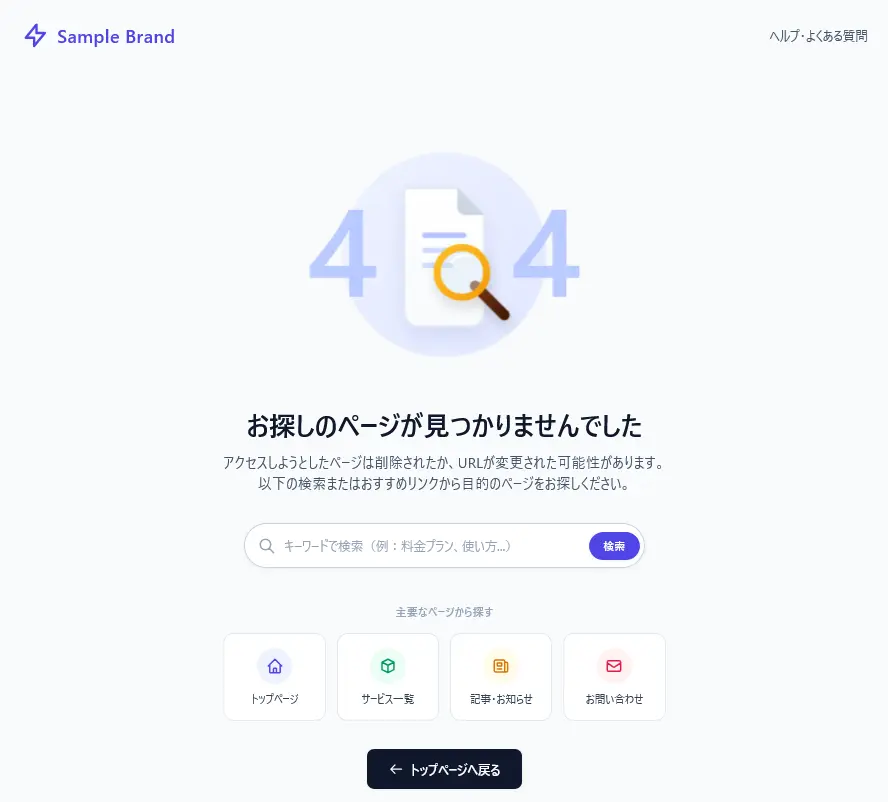
行き止まりにせず、次に進む道を用意しておくことで離脱を防げます。
なお、オリジナルの404ページを作る際は、必ずHTTPステータスコード「404」が返るように設定してください。見た目だけエラー画面でもステータスコードが「200(正常)」になっていると、Googleが正常なページと誤認する「ソフト404」扱いになります。
404エラーを調べる方法
サイト内の404エラーやリンク切れは、無料ツールを使って効率よく調べられます。目的に合わせて次のツールを使い分けましょう。
- Google Search Console:「ページのインデックス登録」レポートで、Googleが見つけた404のURL一覧を確認できます。特定のURLの最新状況をすぐ調べたいときは「URL検査」を使います。
- リンクチェックツール:サイト内の「どのページにリンク切れが貼られているか」をまとめて洗い出せます。
特にサイトリニューアルやURL変更を行った後は、次の3点を優先して確認しましょう。
- 重要なページが404になっていないか
- サイト内のリンクに旧URLが残っていないか
- 旧URLから新URLへ正しく転送されているか
404エラーを防ぐための運用ポイント
URLを変更するときは対応表を残す
ページ整理やURL変更を行うときは、旧URL → 新URLの対応表を作成しておきましょう。
あとからまとめて探すよりも、変更したタイミングで記録しておくほうがリダイレクト漏れを確実に防げます。
内部リンクを新しいURLへ書き換える
ページを削除・変更したら、そのページへリンクしている自サイト内の別ページも修正します。
XMLサイトマップを更新する
検索エンジンにページ一覧を伝える「XMLサイトマップ」に古いURLが残っている場合は、最新状態に更新します。
リニューアル時は公開前に転送設定を準備する
サイトリニューアルでは、サイト全体のURL構造が一気に変わることがあります。
公開後に404が大量発生してから慌てて対応するのではなく、公開前に旧URLと新URLの対応を整理してリダイレクトを準備しておきましょう。
制作会社へ相談したほうがよいケース
数ページ程度のリンク修正であれば自社でも対応できますが、次のようなケースでは制作会社や運用担当者へ相談したほうがスムーズです。
- リニューアル後、残すべきページで404が発生している
- どのURLをリダイレクトすべきか判断できない
- サイト全体のURL構造を大きく変更した
- Search Consoleの404のうち、どれを直すべきかわからない
- SEOへの影響も含めて専門家に点検してほしい
- サイト全体の構造や設定状況を把握できていない
特にサイトリニューアルでは、404だけを個別に直すのではなく、内部リンク・サイトマップ・URL構造・リダイレクトをまとめて整えるほうが確実です。
404が見つかったときのチェックリスト
- 404になっているURLを特定する
- URLやリンクの入力ミスがないか確認する
- 本来残すべきページか、不要なページか判断する
- 残すべきページが消えていれば復旧する
- URL変更なら、適切な移転先へ301リダイレクトを設定する
- 不要なページで代替先もなければ、404のままにする
- サイト内のリンクに旧URLが残っていないか直す
- XMLサイトマップから削除・移転済みのURLを外す
- リニューアル後は、旧URLと新URLの対応をまとめて点検する
まとめ
404 Not Foundは、「指定されたURLにページが見つからない」ことを示すHTTPステータスコードです。発生しているからといって、必ずしもサイトに深刻な問題があるわけではありません。
大切なのは、404をゼロにすることではなく、「意図した404か、直すべき404か」を見極めることです。リンクミスなら修正し、URL変更なら適切なページへ301リダイレクトを設定します。すでに不要になったページであれば、404のままで問題ありません。
リニューアル後に意図しない404が見つかった場合は、旧URLと新URLの対応に加え、内部リンク・リダイレクト・XMLサイトマップをあわせて点検しましょう。
自社だけで判断が難しい場合は、現在のサイト状況を整理するところからお気軽にご相談ください。
404エラーやリンク切れだけでなく、サイト構造や使いやすさまで含めてWebサイトを見直したい場合は、GMOらくらくホームページ制作をご覧ください。
\ Webサイト運用のお悩みを整理したい方へ /